Повернення однокористувацької ліцензії
Раніше ліцензійні ключі зазвичай постачались на флешках, а зараз, для зручності, ми перейшли на електронні ключі. У зв’язку з цим у наших нових клієнтів часто виникають питання про те, як правильно деактивувати ліцензію - наприклад, при переносі на інший пристрій або завершенні використання. Тому ділимося покроковою інструкцією, яка допоможе зробити це швидко і без проблем.
Повернення (або «деактивація») однокористувацької ліцензії виконується у двох випадках:
-
Ви плануєте перенести ліцензію на інший комп’ютер. Цей процес складається з двох етапів: спочатку необхідно деактивувати ліцензію на поточному комп’ютері згідно з цією інструкцією, а потім — активувати її на новому.
-
Вас попросили повернути ліцензію PTV, оскільки ви маєте отримати іншу ліцензію на заміну.
Покрокова інструкція з деактивації
Щоб деактивувати однокористувацьку ліцензію на вашому комп’ютері, переконайтеся, що він підключений до мережі Інтернет, і виконайте наступні дії:
Крок 1. Відкрийте вікно «Керування ліцензією» (License Management) Це можна зробити двома способами:
-
За допомогою окремої програми PTV License Manager (знайдіть її через меню «Пуск»);
-
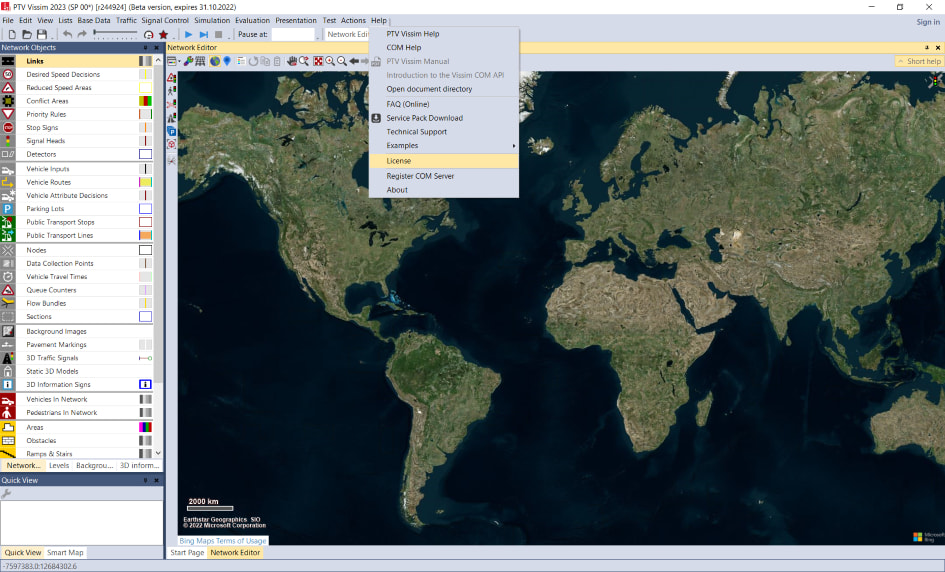
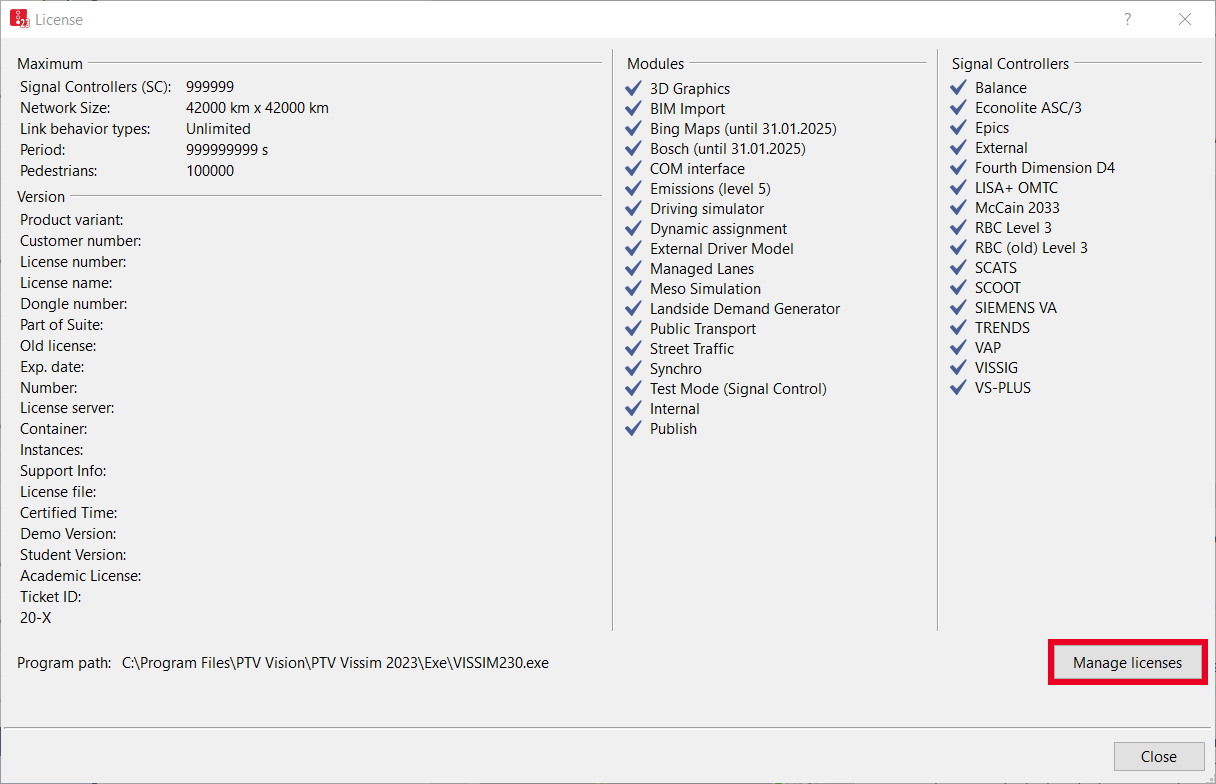
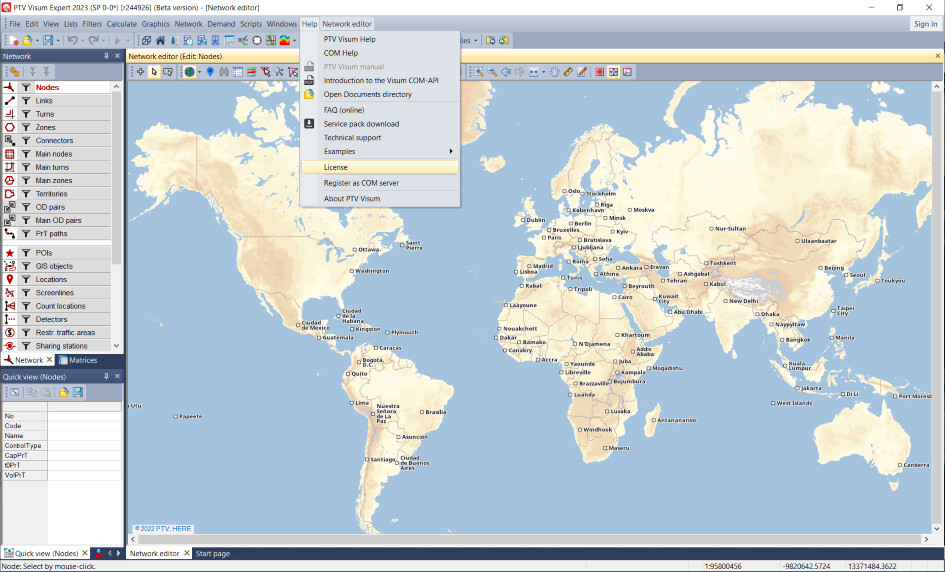
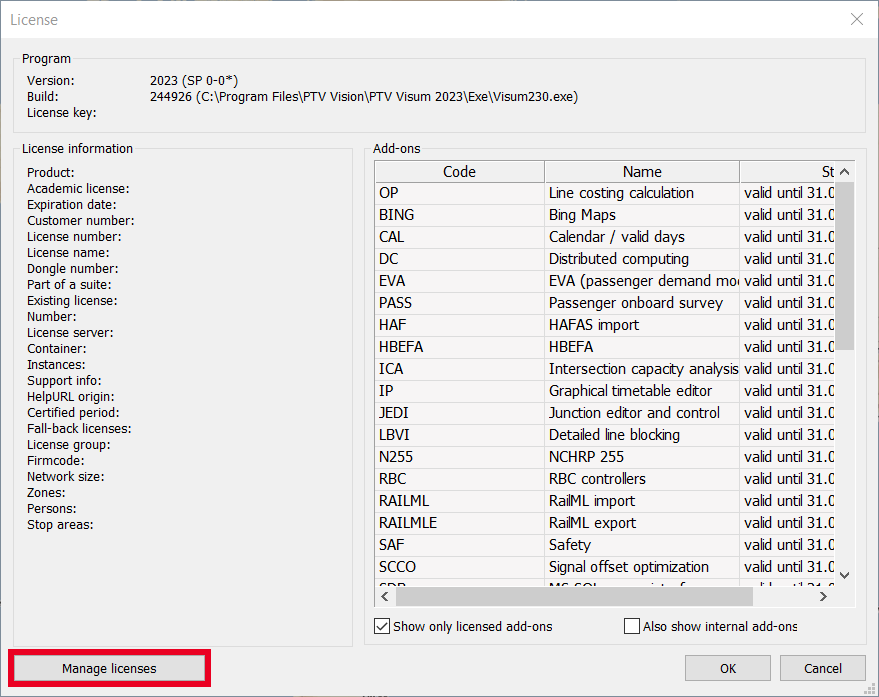
Або безпосередньо у вашому продукті PTV Vision (починаючи з версії 2021). Для цього у верхньому меню програми виберіть Довідка (Help) > Ліцензія (License) і натисніть кнопку Керування ліцензіями (Manage licenses).
PTV Vissim:
PTV Visum:
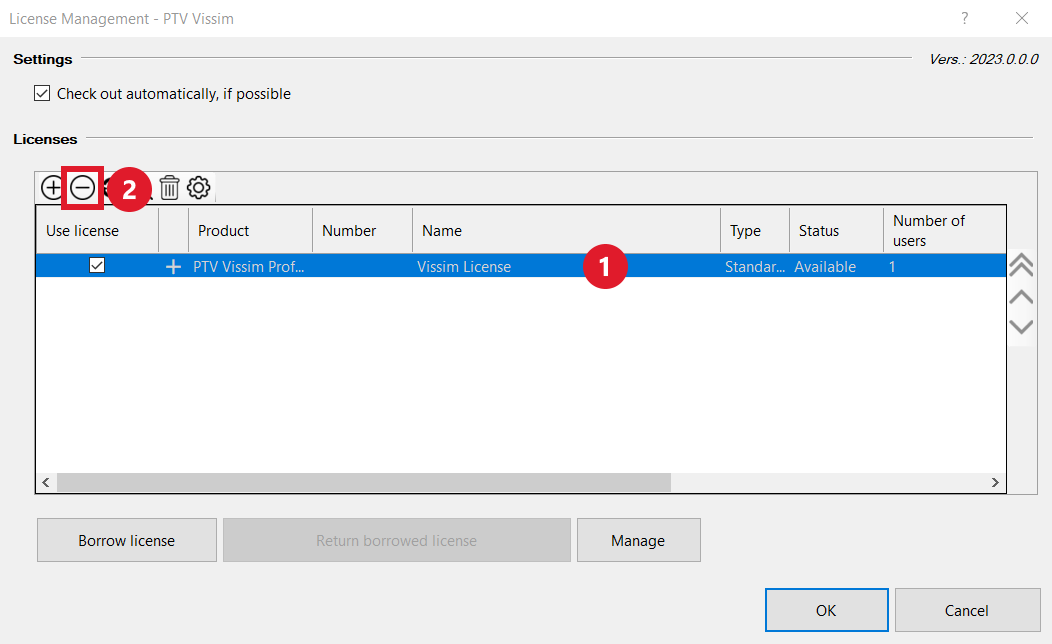
Крок 2. Деактивуйте ліцензію
-
У вікні, що відкриється, виберіть зі списку ліцензію, яку потрібно деактивувати.
-
Натисніть на піктограму Деактивувати вибрану ліцензію (Deactivate selected license).
-
Підтвердіть запит системи безпеки, натиснувши «Так» (Yes).
Крок 3. Завершіть процес Дочекайтеся завершення процесу деактивації та натисніть кнопку Закрити (Close).